
在日常工作中,业务分析师常常需要合并各类 Excel 文件,比如月度报表、区域数据集、多系统导出数据等。Excel 数据合并主要分为两种形式:追加行(串接)和按同列匹配(连接),能把多个文件或表格整合为一份完整数据集。
VLOOKUP 等 Excel 公式适合小型、临时的合并任务,但如果需要频繁处理数据,可复用的自动化方法更靠谱,能大幅降低手动操作带来的错误风险。本文将详细讲解手动合并与自动化合并两种方案,帮你找到最适配自身需求的方式。
一、Excel 文件合并:手动操作 vs 可复用流程
手动合并
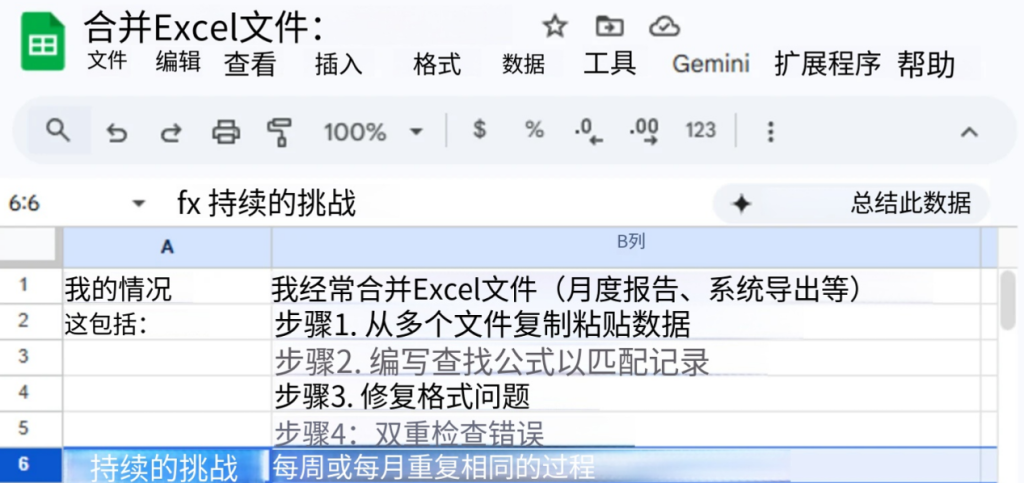
全程依靠公式与手动步骤完成,是一次性的临时操作,具体流程通常是:
- 从多个 Excel 文件中复制粘贴数据
- 编写查找匹配公式关联数据
- 修正表格格式问题
- 反复核对数据避免错误
这种方式的痛点很明显:每周 / 每月都要重复相同流程,耗时又容易出错。
可复用流程
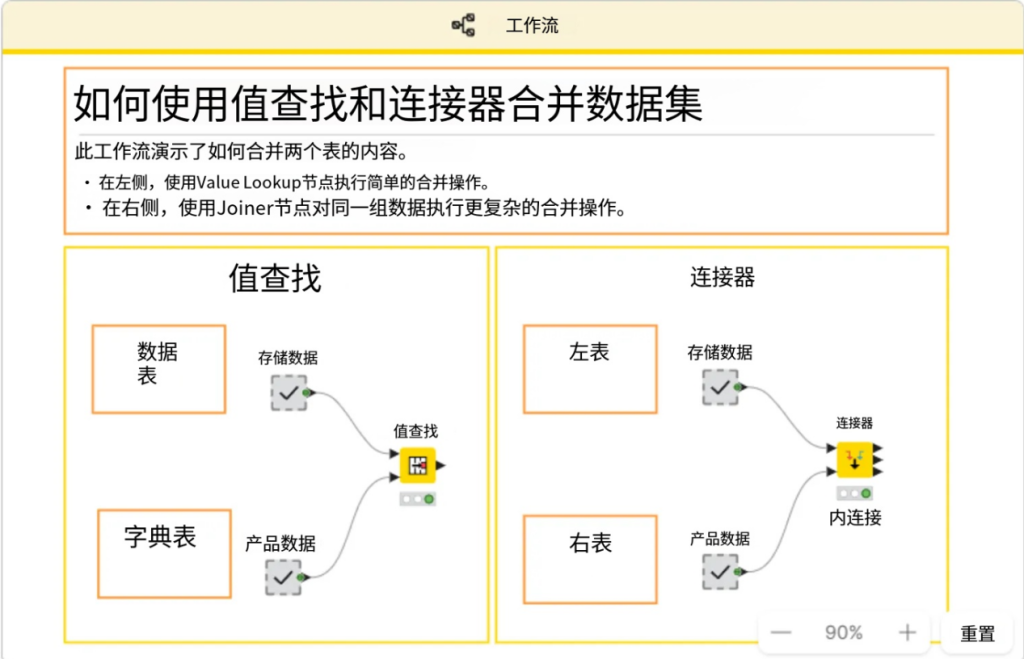
借助KNIME中文版这类可视化低代码工具,搭建一次工作流即可重复使用,后续有新数据直接运行流程,无需重复操作。
KNIME中文版 的核心优势是:转换逻辑以可视化步骤呈现,不直接修改原始数据,流程可保存复用,错误也更容易排查修正,彻底告别重复的复制粘贴与公式编写。
二、串接与连接:选对合并方式更高效
合并 Excel 表格前,要先分清串接和连接的适用场景,两种方式逻辑完全不同。
串接(追加数据)
本质是直接添加行或列,把多份结构相近的数据拼接在一起。
适用场景:每个地区各有一份 Excel 数据,需要汇总成总数据集。
连接(匹配数据)
基于共同列匹配两份及以上表格的数据,还能细分为不同连接类型,常见场景:一份表存客户交易数据,一份表存客户信息,通过客户 ID完成匹配合并。
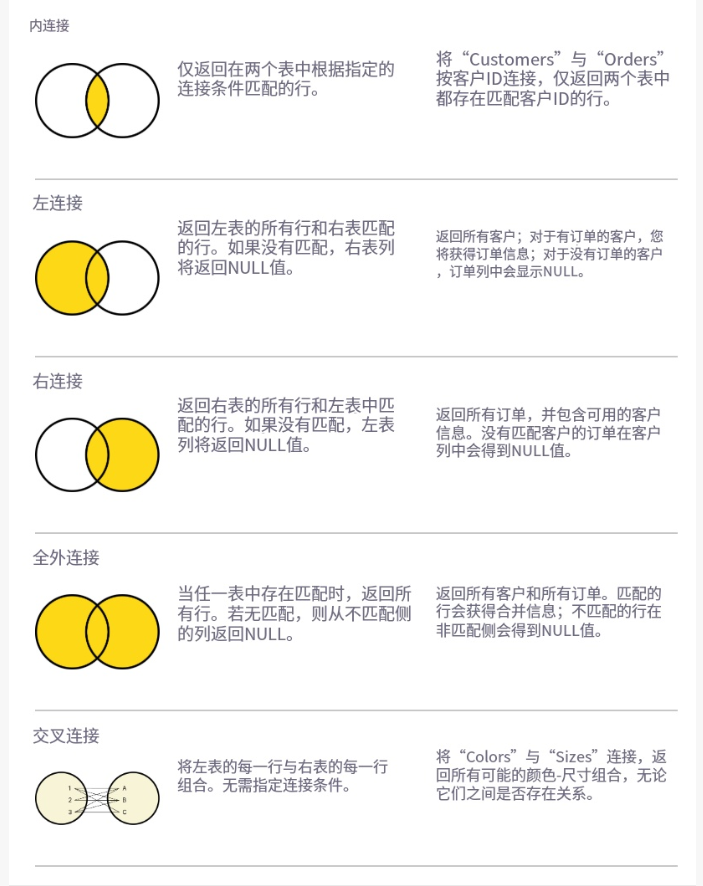
5 种常用连接类型说明
- 内连接:仅返回两个表中匹配条件一致的行,比如只保留有订单的客户数据
- 左连接:保留左表全部行,匹配右表数据,无匹配项则显示 NULL,比如保留所有客户,有订单则显示订单信息
- 右连接:保留右表全部行,匹配左表数据,无匹配项则显示 NULL,比如保留所有订单,匹配对应客户信息
- 全外连接:返回两个表所有行,匹配项合并数据,无匹配项显示 NULL
- 交叉连接:无需匹配条件,左表每一行与右表每一行组合,生成所有可能的搭配
三、两种方式实操:Excel 手动合并 vsKNIME中文版中文版 自动化合并
- 串接合并(追加行列)
Excel 手动操作
在同一工作簿内,用 VLOOKUP 公式实现串接。以 Sheet1 的 A、B 列搭配 Sheet2 的 C、D 列为例,在新工作表输入公式后下拉填充,即可完成行列拼接。
- 多类型连接合并(按字段匹配)
Excel 手动操作
以内连接为例,通过 VLOOKUP 公式按公共列匹配数据,在新工作表输入公式后下拉填充,即可提取对应数据;左 / 右 / 全外连接需调整公式逻辑实现。
KNIME中文版 自动化操作
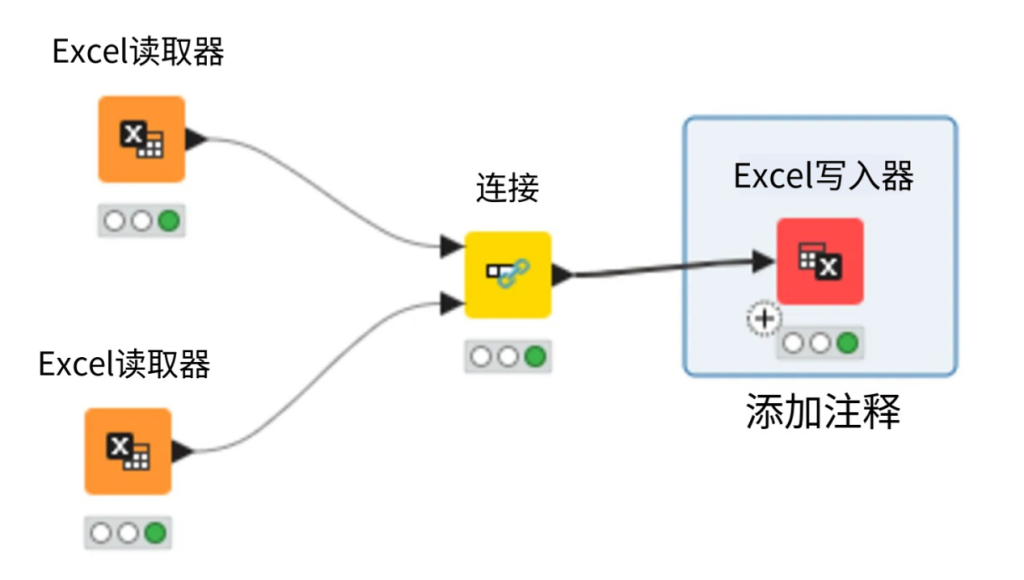
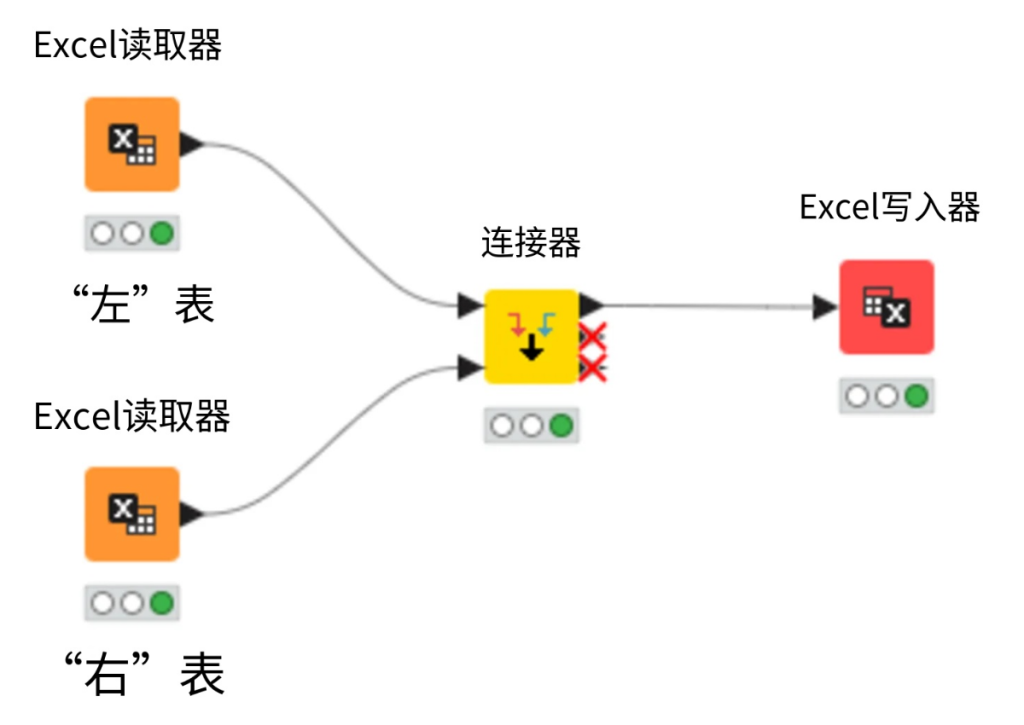
- 用两个Excel 读取器分别导入左表、右表
- 添加连接器节点,点击设置选择连接类型、匹配列(如客户 ID)
- 通过Excel 写入器导出最终结果,全程可视化配置,无复杂公式
四、可复用工作流的典型应用场景
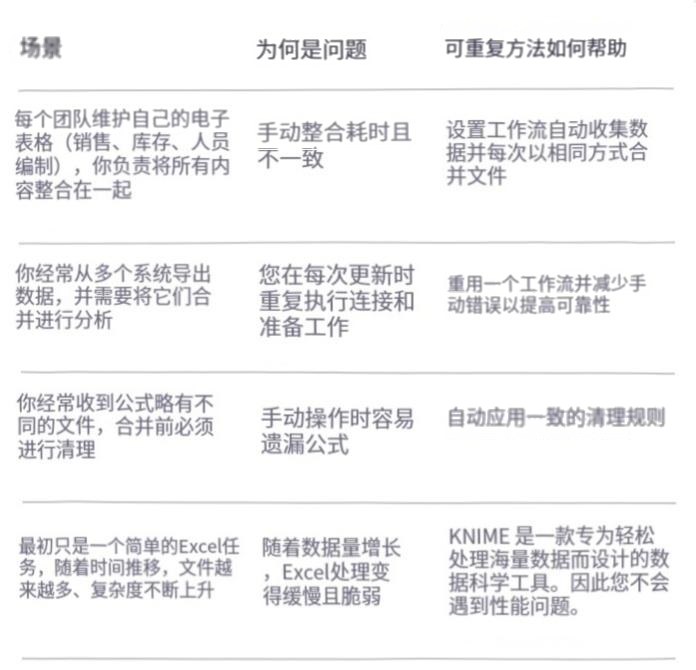
- 多团队表格汇总:销售、库存、人事等团队各维护表格,自动收集并统一合并,解决手动整合耗时、数据不一致问题
- 多系统数据合并:重复导出多系统数据并分析时,复用工作流减少手动错误,提升数据可靠性
- 数据标准化清理:文件格式、公式不统一时,自动执行清理规则,避免手动遗漏
- 大数据量处理:Excel 处理大文件易卡顿,KNIME中文版专为海量数据设计,运行更稳定
五、Excel 与KNIME中文版中文版 的使用选择
用 Excel 就够了的情况
- 仅偶尔合并 1-2 个文件
- 手动操作简单快捷,无重复需求
- 数据集规模较小
- 做一次性、临时的数据分析
建议切换KNIME中文版 的情况
- 每周 / 每月固定合并文件
- 需同时处理多地区、多团队的大量表格
- 文件体积大,Excel 运行卡顿
- 频繁修正公式、核对错误,耗时过长
- 需要稳定、可复用,且他人也能使用的标准化流程
六、开启 Excel 工作流自动化之路
多数用户最初用KNIME中文版,都是为了自动化合并表格、清理数据、制作报表。完成基础流程自动化后,还能轻松进阶:整合多系统数据、分析大规模数据,甚至探索机器学习、地理空间分析、AI 智能分析等高级功能,大幅提升数据处理效率。